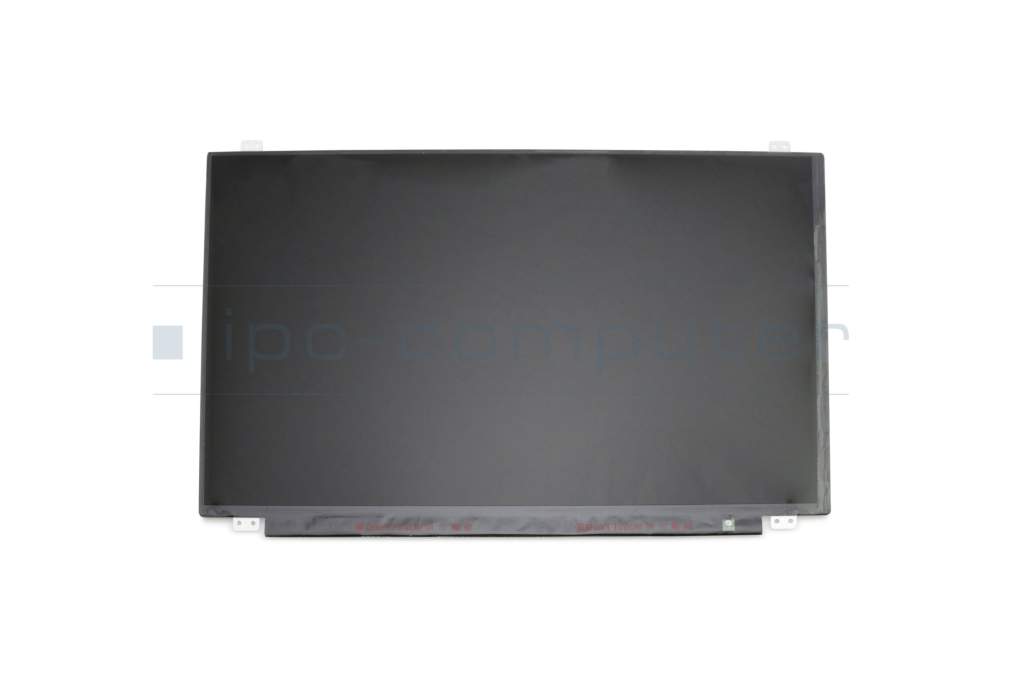
Alternative für AU Optronics B156XW04 V.0 TN Display HD (1366x768) glänzend 60Hz




zzgl. Versandkosten
Alternative Ersatzteilnummern:
B156XTN03.2, B156XW03 V.1, B156XW03, B156XW03 V.2, B156XW04 V.5, LG LP156WHB (TL)(B1), LG LP156WHB (TL)(B2), LG LP156WHB (TL)(D1), Acer LK.15605.015, LG LP156WHB-TLD1, LG LP156WHB-TLA1, Asus 18010-15621700, LG LP156WHB-TLB1, LG LP156WHB-TLB2, LG LP156WH3 (TL)(T1), LG LP156WH3-TLS1, LG LP156WH3-TLF1, LG LP156WH3-TLAA, LG LP156WH3-TLT1, LG LP156WH3 (TL)(L1), LG LP156WH3 (TL)(S1), B156XW04 V.6, Acer KL.15608.006, Asus 18010-15621300, Innolux N156BGE-LB1, LG LP156WHB (TL)(A1), Chi Mei N156BGE-L41, Chi Mei N156BGE-L31, Chi Mei N156WHM-N10, Toshiba H000058090, Toshiba H000058100, Samsung LTN156AT20, Samsung LTN156AT29, Samsung LTN156AT30, LG LP156WH3 (TL)(F1), LG LP156WH3, LG LP156WH3 (TL)(AA), Toshiba P000609020, Toshiba P000609010, Toshiba P000609230, Asus 18010-15601600, Asus 18010-15630400, Asus 18010-15630500, Asus 18010-15612000, Asus 18G241560041Q, Toshiba H000057800, Toshiba H000057810, Toshiba K000148740, Toshiba K000148730, Toshiba K000148760, Toshiba K000148750, Acer KL.15605.004, Toshiba P000606010, Toshiba P000606700, Toshiba P000609320, Toshiba P000620030, Toshiba P000620130, Toshiba V000300060, Toshiba V000300030, Toshiba V000300050, Toshiba V000300040, Toshiba V000310160, Asus 18010-15631400, Samsung LTN156AT30-601, HP 682089-001, LG LP156WH3-TLS3, LG LP156WH3 (TL)(S3), Lenovo 18200705, Dell NJX5K, Samsung LTN156AT30-701, Acer LK.15605.021, B156XTN04.3, Acer LK.15608.014, HP 670120-001, HP 672334-7D1, Innolux N156BGE-LA1, LG LP156WH3-TLAC, LG LP156WH3 (TL)(AC), B156XTN04.2, Lenovo 18200897, Lenovo 0C17679, Lenovo 04Y1281, Acer LK.15608.003, LG LP156WH3 (TL)(A1), LG LP156WH3-TLA1, HP 672334-3d3, Asus 18010-15600300, Lenovo 18200831, LG LP156WH3 (TL)(BA), LG LP156WH3-TLBA, Toshiba A000291080, LG LP156WH3 (TL)(S2), LG LP156WH3-TLS2, Acer KL15605004, Acer KL15608006, Acer LK15605015, Acer LK15605021, Acer LK15608003, Acer LK15608014, Dell N3KMP, LG LP156WH3-TLSA, LG LP156WH3 (TL)(SA), Acer KL.1560D.002, Acer KL1560D002, BOE NT156WHM-N10, LG LP156WHB (TL)(A2), LG LP156WHB-TLA2, Asus 18010-15621800, Samsung LTN156AT35, Samsung LTN156AT35-P02

NT156WHM-N10 BOE TN Display HD matt 60Hz
zzgl. Versandkosten
Produktinfo für B156XW04 V.0
- Hersteller
- IPC-Computer
- Ersatzteilnummer
- B156XW04 V.0
- Sub-Partnummern
- B156XTN03.2, B156XW03 V.1, B156XW03, B156XW03 V.2, B156XW04 V.5, LP156WHB (TL)(B1), LP156WHB (TL)(B2), LP156WHB (TL)(D1), LK.15605.015, LP156WHB-TLD1, LP156WHB-TLA1, 18010-15621700, LP156WHB-TLB1, LP156WHB-TLB2, LP156WH3 (TL)(T1), LP156WH3-TLS1, LP156WH3-TLF1, LP156WH3-TLAA, LP156WH3-TLT1, LP156WH3 (TL)(L1), LP156WH3 (TL)(S1), B156XW04 V.6, KL.15608.006, 18010-15621300, N156BGE-LB1, LP156WHB (TL)(A1), N156BGE-L41, N156BGE-L31, N156WHM-N10, H000058090, H000058100, LTN156AT20, LTN156AT29, LTN156AT30, LP156WH3 (TL)(F1), LP156WH3, LP156WH3 (TL)(AA), P000609020, P000609010, P000609230, 18010-15601600, 18010-15630400, 18010-15630500, 18010-15612000, 18G241560041Q, H000057800, H000057810, K000148740, K000148730, K000148760, K000148750, KL.15605.004, P000606010, P000606700, P000609320, P000620030, P000620130, V000300060, V000300030, V000300050, V000300040, V000310160, 18010-15631400, LTN156AT30-601, 682089-001, LP156WH3-TLS3, LP156WH3 (TL)(S3), 18200705, NJX5K, LTN156AT30-701, LK.15605.021, B156XTN04.3, LK.15608.014, 670120-001, 672334-7D1, N156BGE-LA1, LP156WH3-TLAC, LP156WH3 (TL)(AC), B156XTN04.2, 18200897, 0C17679, 04Y1281, LK.15608.003, LP156WH3 (TL)(A1), LP156WH3-TLA1, 672334-3d3, 18010-15600300, 18200831, LP156WH3 (TL)(BA), LP156WH3-TLBA, A000291080, LP156WH3 (TL)(S2), LP156WH3-TLS2, KL15605004, KL15608006, LK15605015, LK15605021, LK15608003, LK15608014, N3KMP, LP156WH3-TLSA, LP156WH3 (TL)(SA), KL.1560D.002, KL1560D002, NT156WHM-N10, LP156WHB (TL)(A2), LP156WHB-TLA2, 18010-15621800, LTN156AT35, LTN156AT35-P02
- Sicherheitsinformationen
- Sicherheits- & Herstellerkontakt-Informationen
Bei der angebotenen Herstellernummer handelt es sich um eine Alternative (Substitut) zur der von Ihnen gesuchten Ersatzteilnummer.
Allgemeine Daten
- Artikelzustand
- Neu
Technische Daten
- Größe
- 15,6 Zoll / 39,6 cm
- Auflösung
- 1366x768 / HD
- Panel
- TN
- Oberfläche
- glänzend
- Bildwiederholfrequenz
- 60Hz
- Hintergrundbeleuchtung
- LED
- Länge / Breite
- 35,9 cm / 22,4 cm
- Dicke
- slimline
- Halterung-Brackets
- oben / unten
Displayanschluss
- Position Displayanschluss
- unten rechts
- Breite Displayanschluss
- 2,5 cm
- Pin-Anzahl
- 40
- Displayansteuerung
- LVDS
Ihr Display ist defekt und Sie scheuen sich davor es selbst auszutauschen?
Kein Problem, das ist in einigen Fällen sogar die richtige Entscheidung. Denn meist reicht es nicht einfach aus, das Notebook-Gehäuse zu öffnen, es ist einiges mehr nötig. Bevor Ihr Notebook also ungewollt einen noch größeren Schaden nimmt, schicken Sie es ganz einfach bei uns ein und unsere kompetenten Techniker tauschen Ihr Display in kürzester Zeit aus. Auf diese Weise zahlen Sie nur einen geringfügig höheren Preis im Vergleich zu einer Displaybestellung ohne Einbau und sind zudem auf der sicheren Seite, was mögliche Schäden bei der Displayreparatur angeht. Und das wichtigste – Sie müssen nur knapp 5 Tage auf Ihr Laptop (incl. Hin und Rückversand) verzichten. 95% aller Display Reparaturen werden innerhalb 24 Std. durchgeführt.
Vorteile der Displayreparatur:
- 24 Stunden Austausch und Reparaturservice – schnell & zuverlässig
- Kein Risiko durch unser IPC-Lösungsversprechen
- Reparatur nur durch erfahrende Notebook-Techniker
Kategorisierung
- Kategorie
- Displays
- Verwendung
- Notebook / Laptop
- Auszug passender Modelle für P/N B156XW04 V.0
- Acer TravelMate 8573T , Toshiba Satellite M50-A , Toshiba Satellite M50DT-A , Acer Aspire 5745G , Asus R510LN , Asus K56CB , Asus K56CA , Asus F555LB , Acer Aspire V5-531G , Asus F555LF
Sie haben diesen Artikel anhand einer Ersatzteilnummer gefunden. Gerne prüfen wir ob es sich dabei auch um das passende Ersatzteil für Ihr Gerät handelt. Geben Sie hierfür bei der Bestellung bitte den Hersteller und die Modell Bezeichnung in der Bestellanmerkung an.
Videos & Beiträge
Wichtige und nützliche Informationen rund ums Thema Notebook Displays
Die häufigsten Fragen zum Thema Displays
- Mein Display flackert – brauche ich ein neues Display?
Ein flackerndes LED‑Display am Laptop weist oft auf ein Problem im Signal‑ oder Strompfad hin. Nicht immer ist sofort das Panel selbst defekt – durch sorgfältige Prüfung lässt sich die Ursache meist eindeutig eingrenzen.
Häufige Ursachen für LED‑Display‑Flackern
- Wackelkontakt am Displaykabel (eDP/LVDS)
Beim Öffnen und Schließen des Notebooks wird das flexible Verbindungskabel stark beansprucht. Ein Kabelbruch oder loser Stecker kann zu Flackern führen – typisch ist, dass sich das Bild bei bestimmten Displaystellungen verändert. Als Laptop Display auf und zuklappen - wenn sich hier das Flackern einstellt, ist nicht das Display defekt. - Fehler in der LED‑Hintergrundbeleuchtung
LED‑Treiber oder die Stromversorgung der Hintergrundbeleuchtung können unregelmäßig arbeiten. Dadurch entstehen sichtbare Helligkeitsschwankungen oder leichtes Pulsieren auf dem Bildschirm. - Grafiktreiber‑ oder Softwareprobleme
Nach System‑ oder Treiberupdates kann ein falscher Grafiktreiber den LED‑Display‑Takt stören. Eine Neuinstallation oder ein Rollback auf den letzten stabilen Treiber schafft oft Abhilfe. - Falsche Bildwiederholrate oder Energiesparmodi
Manche Laptops steuern das LED‑Panel mit reduzierter Frequenz, wenn Energiesparoptionen aktiv sind – das äußert sich durch sichtbares Flimmern. Eine feste Einstellung auf 60 Hz beseitigt den Effekt häufig.
Wann ein neues LED‑Display nötig ist:
Wenn das Flackern dauerhaft auftritt, sich nicht durch Kabel‑, Treiber‑ oder Einstellungsänderungen beheben lässt oder zusätzlich Helligkeits‑ und Farbfehler, Linien oder Schatten erscheinen, ist das LED‑Panel selbst beschädigt. Dann hilft nur der Austausch. Link zur Display-Reparatur bei IPC-Computer.
Alternativ kannst Du auch ein Ersatz‑LED‑Display ganz einfach über die Hersteller‑Modell‑Navigation in unserem Shopbestellen – du musst dein Gerät nicht erst zerlegen.
Wenn du unsicher bist oder das Gehäuse stark verklebt ist, übernimmt unser Notebook‑Doktor‑Service den sicheren Austausch für dich.
- Wackelkontakt am Displaykabel (eDP/LVDS)
- Mein Laptop Display ist sehr dunkel – ich sehe nur schemenhaft Programme - Was ist defekt??
Wenn dein Laptop‑Display nur sehr dunkel ist und du Inhalte nur schemenhaft erkennen kannst, deutet das auf ein Problem mit der LED‑Hintergrundbeleuchtung oder deren Ansteuerung hin. Das Display selbst erzeugt weiterhin ein Bild, aber die Beleuchtung, die es sichtbar macht, funktioniert nicht korrekt.
Mögliche Ursachen
- Defekte LED‑Hintergrundbeleuchtung
In modernen Panels sitzen LEDs als Lichtquelle hinter oder seitlich neben dem eigentlichen Bildschirm. Fällt diese Beleuchtung teilweise oder vollständig aus, wird das Bild weiterhin erzeugt, bleibt aber extrem dunkel. - Fehler in der Display‑Stromversorgung oder im LED‑Treiber
Ein Problem im Spannungswandler oder im Kabel (meist eDP) kann dazu führen, dass die Hintergrundbeleuchtung nicht genügend Energie erhält. - Helligkeitsregelung oder Softwarefehler
In seltenen Fällen ist nur die Ansteuerung der Helligkeit betroffen – z. B. durch fehlerhafte Energieeinstellungen oder veraltete Grafiktreiber. Ein Test mit einem externen Monitor hilft, Software‑ von Hardwarefehlern zu unterscheiden. - Kabelschaden zwischen Mainboard und Display
Besonders bei Laptops mit häufigem Auf‑ und Zuklappen kann ein Bruch im Displaykabel dazu führen, dass das Signal zur Hintergrundbeleuchtung nicht mehr zuverlässig übertragen wird.
Vorgehensweise zur Fehlereingrenzung
- Externer Monitor anschließen: Wenn dort alles normal angezeigt wird, ist das Mainboard in Ordnung, und der Fehler liegt im Bereich Display oder Kabel.
- Helligkeit prüfen: Kontrolliere, ob die Hintergrundbeleuchtung über Tastenkombination (z. B. Fn + F5/F6) oder Windows‑Energieoptionen versehentlich reduziert ist.
- Werkstatt‑Check: Wenn die Bildschirmbeleuchtung komplett ausgefallen ist oder das Bild selbst bei maximaler Helligkeit kaum sichtbar bleibt, sollte das Display oder das Kabel ersetzt werden.
Empfehlung:
In den meisten Fällen liegt die Ursache bei einem Defekt der LED‑Hintergrundbeleuchtung oder dem zugehörigen Treiber. Da das Display zur Diagnose meist geöffnet werden muss und die Rahmen oft stark verklebt sind, empfiehlt sich ein Austausch durch den Notebook‑Doktor‑Service. Über die Hersteller‑Modell‑Navigation in unserem Shop lässt sich das passende Ersatz‑LED‑Display präzise finden – ohne Ausbau des alten Panels.
- Defekte LED‑Hintergrundbeleuchtung
- Wie erkenne ich, dass mein Laptop-Display defekt ist?
Ein defektes Laptop-Display zeigt sich oft durch ganz typische Symptome – je nach Art des Schadens kann das Problem jedoch an verschiedenen Stellen liegen (Display selbst, Displaykabel oder Grafikeinheit).
Typische Anzeichen für ein defektes Display:
- Kein Bild, aber das Notebook startet hörbar
Wenn die Lüfter anlaufen, Status-LEDs leuchten und du Starttöne hörst, das Display aber komplett schwarz bleibt, kann die Hintergrundbeleuchtung oder das Panel selbst defekt sein. Das Anschließen eines Externen Monitors schafft i.d.R. Klarheit. - Streifen, Pixelmuster oder flackernde Bereiche
Horizontale oder vertikale Linien, Flackern oder Farbstörungen deuten meist auf einen Panelschaden oder ein defektes Displaykabel hin. Auch hier gilt: Ein Test mit einem externen Monitor hilft: Wird dort ein sauberes Bild angezeigt, liegt der Fehler am Display. - Risse oder sichtbare Glasbrüche
Mechanische Schäden sind eindeutig – schon feine Haarrisse unter der Glasoberfläche führen zu schwarzen oder verfärbten Bereichen, die sich nicht mehr verändern. In diesem Fall hilft nur der Austausch des Displays. - Beleuchtung funktioniert, aber kein Inhalt sichtbar
Wenn der Bildschirm zwar hell wird, aber keine Schrift oder Bilder zeigt, deutet das auf einen Defekt im Signalpfad oder im Displaycontroller hin. Damit ist ein Displaytausch die Lösung. - Farbstiche oder unregelmäßige Helligkeit
Verfärbungen, dunkle Flecken oder Schatten entstehen häufig durch Druckstellen oder gealterte Hintergrundbeleuchtung (LED). Auch hier muss das Laptop Display getauscht werden.
Tipp zur Ursachenprüfung:
Bevor du das Display als defekt einstufst:
- Starte das Notebook mit angeschlossenem externen Monitor. Bleibt dort alles normal, ist das Mainboard bzw. die Grafikeinheit in Ordnung.
- Prüfe außerdem, ob beim Auf- und Zuklappen das Bild flackert – dann könnte nur das Displaykabel lose oder gebrochen sein.
Empfehlung vom Notebook-Doktor:
Wenn du unsicher bist oder sichtbare Beschädigungen vorliegen, lohnt sich der Weg in unsere ipc-computer Servicewerkstatt. Dort prüfen wir kostenlos, ob nur das Display getauscht werden muss oder ob ein anderer Fehler vorliegt. - Link zur Display-Repatur Beantragung.
- Kein Bild, aber das Notebook startet hörbar
- Wie finde ich das richtige Ersatzdisplay für mein Notebook?
Das passende Ersatzdisplay zu finden, ist einfacher, als viele denken – vorausgesetzt, du gehst systematisch vor. Entscheidend sind dabei Modellnummer, Bauart des Displays und mögliche Herstellerbesonderheiten.
? Schritt-für-Schritt-Anleitung zur Displaysuche mit Hilfe des IPC-Ersatzteile Shops:
- Notebook-Modell ermitteln
Auf der Unterseite deines Laptops findest du meist ein Etikett mit Modellbezeichnung oder Seriennummer. Diese Angaben sind die Basis für die Suche im ipc-computer Shop. - Hersteller- und Modell-Navigation nutzen
Über unsere Hersteller-Modell-Navigation kannst du direkt nach deinem Notebook-Modell filtern. Dadurch bekommst du nur kompatible Displays angezeigt, ohne das alte Display zuvor ausbauen zu müssen – das spart Zeit und verhindert Fehlbestellungen, welche bei den verschiedenen Bauformen und technischen Merkmalen recht wahrscheinlich ist.
Achte darauf, ob dein Notebook ein glänzendes oder mattes Display hat, welche Auflösung (z. B. Full HD, 4K). Diese Merkmale sind im Shop klar angegeben. - Herausforderungen moderner Bauweisen berücksichtigen
Viele aktuelle Notebooks besitzen geklebt montierte Frontscheiben und sehr schmale Displayrahmen. Das erschwert den Ausbau und kann bei unvorsichtigem Vorgehen zu Brüchen führen. Deshalb ist es oft ratsam, das Display erst zu öffnen, wenn du das neue Ersatzteil bereits vorliegen hast – oder bei Unsicherheit den Notebook‑Doktor‑Service in Anspruch zu nehmen. Alle verklebten Displays haben Klebestreifen im Lieferumgang enthalten - das ist ein echter Mehrwert für den IPC-Kunden. - Original oder kompatibel wählen
ipc‑computer bietet sowohl Original‑Ersatzteile als auch geprüfte kompatible Displays an. Beide Varianten sind qualitativ hochwertig und werden nach Modellnummer und technischer Spezifikation sorgfältig sortiert. Oftmals unterscheiden sich die Displays auch gar nicht - es wird das gleiche Display geliefert - lediglich die Bezugsquelle des kompatiblene Displays ermöglicht einen deutlich besseren Preis.
Tipp: Mit über 20 Jahren Erfahrung im Ersatzteilhandel und Werkstattservice für Laptops hilft dir ipc‑computer zuverlässig weiter – ob bei der Auswahl oder beim fachgerechten Einbau deines neuen Displays. Hier kannst du einen Laptop oder All-in-One Displaytausch in Auftrag geben - Link zum Reparaturformular.
- Notebook-Modell ermitteln
- Wie öffne ich mein Laptop fachgerecht – und worauf muss ich beim Displaytausch achten?
Beim Öffnen eines Laptops und dem Tausch eines LED‑Displays sind Sorgfalt, passendes Werkzeug und technisches Verständnis entscheidend. Viele aktuelle Geräte verwenden sehr dünne, teils verklebte Displayrahmen – besonders bei Marken wie HP, Lenovo, Dell oder Acer.
Wichtige Hinweise für den sicheren Öffnungsvorgang
- Verwende feines Werkzeug (Kunststoffspatel, Präzisionsschraubendreher, ggf. Saugnäpfe).
- Löse mögliche Klebeverbindungen vorsichtig und möglichst mit etwas Wärme, um Risse im dünnen Rahmen zu vermeiden.
- Beim LED‑Displaytausch niemals am Kabel ziehen – der eDP‑Stecker ist empfindlich und kann leicht beschädigt werden.
- Vor dem finalen Zusammenbau immer kurz testen, ob das neue Display signal- und beleuchtungsseitig funktioniert.
Praxisunterstützung und visuelle Hilfe
In unserer Video‑Reihe „Mein Laptop von innen“ zeigen wir anschaulich, wie verschiedene Notebook‑Modelle aufgebaut sind und welche Schritte nötig sind, um sie sicher zu öffnen.
Wenn du dir beim Öffnen unsicher bist oder ein Gerät besitzt, das stark verklebt oder besonders kompakt gebaut ist, übernehmen unsere Techniker in der Werkstatt den sicheren Ausbau und den fachgerechten LED‑Displaytausch – Link zur Repartur Anmeldung. - Wie stelle ich fest, welche Displaygröße ich für meinen Laptop benötige?
Die Größe des LED‑Displays ist ein wichtiges Kriterium, wenn ein Ersatz ansteht. Sie bestimmt, welches Panel und welche Bauform genau in dein Notebook passt.
1. Größe bequem über das Modell ermitteln
Am einfachsten findest du die korrekte Größe über die Modellbezeichnung deines Notebooks. Diese steht meist auf der Unterseite oder in den Systemeinstellungen. Wenn du sie in unserem Shop eingibst, werden alle kompatiblen LED‑Displays automatisch gefiltert – ohne dass du dein Gerät öffnen oder etwas messen musst.
2. Manuelles Messen nur bei Erfahrung
Alternativ kannst du die sichtbare Bildschirmdiagonale (ohne Rahmen) messen – von einer unteren Ecke schräg zur gegenüberliegenden oberen Ecke. Beispiel: 39,6 cm entsprechen etwa 15,6 Zoll. Wer handwerklich weniger geübt ist, sollte beim Ausbau jedoch vorsichtig sein, da moderne Rahmen oft dünn und verklebt sind.
3. Wann die Werkstatt hilft
Wenn du dir unsicher bist, welche Größe oder Variante (Display oder komplette Einheit) verbaut ist, ist es in vielen Fällen sinnvoll, unseren Notebook‑Doktor‑Service mit der Prüfung zu beauftragen. Unsere Techniker können das passende LED‑Display exakt bestimmen und fachgerecht austauschen – ohne Risiko für Gehäuse oder Anschlussbuchsen
Alle Fragen zum Thema Displays

Zubehör, passende alternative Produkte und Empfehlungen
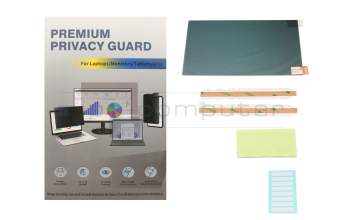
IPC-Computer ZDF003 Premium Blickschutzfolie 15,6 Zoll
zzgl. Versandkosten